


Вайбер групи — зручний спосіб спілкування для сім’ї, друзів, колег або навчальних груп. За лічені хвилини ви можете створити спільний простір, де обмінюватиметесь повідомленнями, фото, відео, файлами та організовуватимете зустрічі.
Але перш ніж шукати як створити групу у Вабері, варто розуміти, чим група відрізняється від спільноти, як додавати учасників, як зробити групу у Вайбері закритою та як керувати налаштуваннями, у мене з цим виникли деякі труднощі.
Отже, все це ми детально розберемо у новому матеріалі Як? Так! 👇
Зміст статті:
Чим відрізняється група від спільноти у Вайбер
Багато хто плутає вайбер групи зі спільнотами, хоча функціонально це різні речі. Група більше підходить для спілкування знайомих людей, тоді як спільнота — для широкої аудиторії.
| Параметр | Група | Спільнота |
| Максимальна кількість учасників | До 249 | Необмежена |
| Призначення | Закрите спілкування між знайомими | Масове поширення інформації |
| Повноваження адміна | Обмежені (додавання, видалення, блокування) | Розширені (призначення суперадмінів, зміна посилання, контроль історії чату) |
| Видимість історії | Лише після приєднання | Повна, навіть до вступу |
Висновок: якщо вам потрібен приватний простір для особистого спілкування — обирайте групу у Вайбері, а не спільноту.
Як створити групу у Вайбер на телефоні (Android або iPhone)
Кроки того, як створити групу у вайбері на Андроїд та iOS однакові для обох операційних систем. Дещо може відрізнятися зовнішній вигляд інтерфейсу, але алгоритм дій ідентичний.
Покрокова інструкція створення групи Вайбер на телефоні:
- Відкрийте застосунок Viber на смартфоні.
- У верхній частині екрана натисніть на значок «олівця» (створення нового чату).
- Оберіть опцію «Нова група».
- Виберіть контакти зі списку, яких хочете додати.
- Введіть назву групи та встановіть аватар (за бажанням).
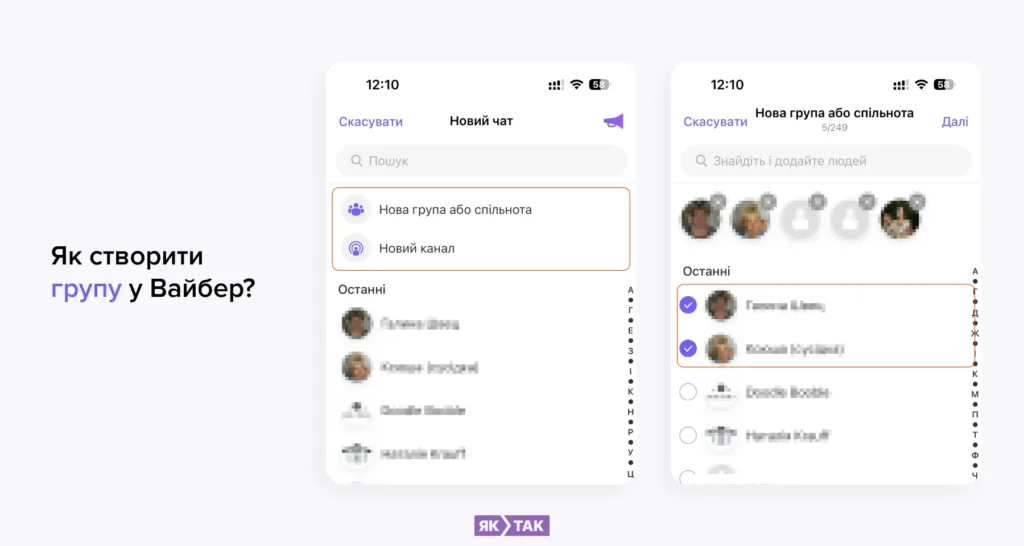
Все, група в Вайбері створена. Усі учасники отримають сповіщення про додавання.
На телефоні Самсунг або Apple результат буде ідентичний.
Читайте також: Як очистити кеш в Айфоні?
Як створити групу у Вайбер на комп’ютері
Щоб створити Вайбер групу на ПК, потрібно синхронізувати десктопну версію з мобільною:
- Завантажте додаток Viber для Windows або macOS з офіційного сайту.
- Відкрийте Viber на комп’ютері та одночасно на телефоні.
- Відскануйте QR-код для входу.
- У верхньому лівому кутку натисніть на значок «олівця».
- Оберіть «Нова група».
- Виберіть потрібні контакти, введіть назву і натисніть «Створити».
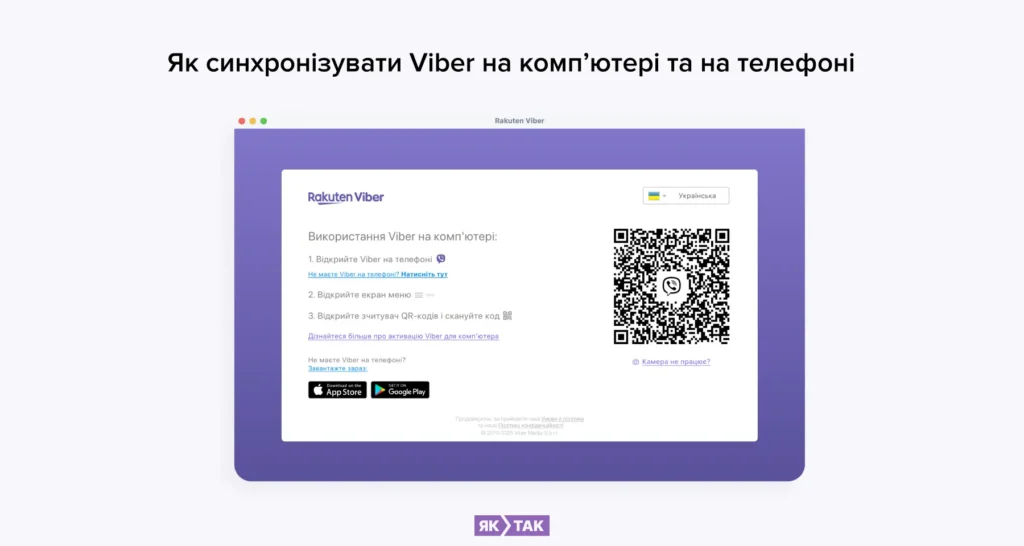
Якщо виникли складнощі з QR-кодом, переконайтеся, що на телефоні є підключення до інтернету.
Так само ви зможете створити групу у вайбері на ноутбуці.
Читайте також: Як соціальні мережі впливають на наше життя?
Як налаштувати групу у Вайбері: корисні параметри
Ось кілька параметрів, які зроблять вашу групу Вайбер унікальною.
1. Назва групи
Допомагає зрозуміти тему розмови.
Як перейменувати групу у Вайбер: натисніть на назву → «олівець» → введіть нову назву (до 40 символів).
2. Аватар чату
Робить групу візуально впізнаваною.
Натисніть на фото → виберіть камеру чи галерею → встановіть зображення.
3. Фон повідомлень
Додає стилю вашому чату.
Перейдіть у налаштування → «Фон» → виберіть стиль або завантажте власний.
Читайте також: Як скопіювати посилання на свій Instagram?
Як додати учасників в групу Вайбер
Це можна зробити двома способами: через телефонну книгу або за згенерованим посиланням. Обирайте для себе найзручніший варіант.
Алгоритм дій, як це зробити через телефонну книгу:
- У групі натисніть на назву.
- Оберіть «Додати учасників».
- Виберіть контакти зі списку → натисніть «Готово».
У групу можуть приєднатися лише користувачі Viber, навіть якщо їх немає у вашій телефонній книзі.
Також додати нового учасника в групу можна через спеціальне посилання (інвайт).
Як зробити посилання на групу у Вайбер
Посилання на групу у Viber — це найзручніший спосіб запросити нових учасників без додавання їх у телефонну книгу. Ви просто надсилаєте інвайт, і людина потрапляє у групу всього в один клік.
Щоб скопіювати посилання на групу у Вайбері:
- Відкрийте потрібну групу.
- Натисніть на її назву у верхній частині екрана.
- Оберіть «Додати учасників» → «Через посилання».
- Натисніть «Скопіювати посилання» або «Поділитися».
Після цього інвайт можна надіслати у будь-який месенджер, соцмережу або електронну пошту.
Як створити закриту групу у Вайбер
Обмеження доступу дозволяє зробити групу приватною — так, щоб до неї не могли приєднуватися сторонні користувачі за відкритим посиланням.
Щоб обмежити доступ до групи у вайбері:
- Натисніть на назву групи.
- Перейдіть у налаштування чату.
- Відкрийте розділ «Додати учасників» → «Через посилання».
- Вимкніть доступ за посиланням або видаліть активний інвайт.
- Увімкніть режим, де додавати учасників може лише адміністратор.
Після цього група стає закритою, і приєднатися до неї можна лише за прямим запрошенням адміністратора.
Як видалити групу у Вайбері
Видалення можливо тільки з телефону і лише адміністратором.
Інструкція:
- Зайдіть у групу та натисніть на її назву.
- Видаліть усіх учасників по черзі.
- Коли залишитесь єдиним учасником — перегорніть вниз і натисніть «Вийти та видалити».
- Підтвердіть дію.
Якщо у групі залишився хоча б один учасник, вона продовжує існувати.
Читайте також: Як видалити сторінку в Інстаграмі?
Як створити спільноту у Вайбер
Якщо шукаєте, як створити групу у Вайбері для продажу товарів або ж просто великою кількості людей, то варто розглянути спільноту.
Покрокова інструкція, як створити спільноту у Вайбер:
- Відкрийте застосунок Viber на смартфоні.
- Натисніть на значок «олівця» (створення нового чату).
- Оберіть пункт «Створити спільноту».
- Введіть назву спільноти (вона має відображати її тему або бренд).
- Додайте опис — коротко поясніть, про що ваша спільнота.
- Встановіть аватар (логотип або тематичне зображення).
- Додайте перших учасників або пропустіть цей крок.
- Натисніть «Готово» — спільноту створено.

Після створення ви отримаєте розширені можливості:
- призначення адміністраторів і суперадмінів;
- створення публічного або приватного посилання;
- контроль доступу та повідомлень;
- доступ до повної історії чату для нових учасників.
Спільнота — це оптимальний варіант, якщо ви плануєте розвивати канал для клієнтів, вести новини, продавати товари чи послуги або хочете об’єднати велику кількість людей за інтересами.
Часті питання-відповіді
Як можна створити групу?
Це можна зробити у застосунку Viber на будь-якому зручному для вас пристрої з доступом в інтернет. Це може бути телефон, планшет, ноутбук або ПК.
Як створити групу у Вайбері на Айфоні?
Алгоритм такий самий, що на Айфоні, що на Android. Відкрийте застосунок → «олівець» → «Нова група» → додайте учасників → введіть назву.
Чи видно історію переписки новим учасникам?
У групі — ні. Новий учасник бачить повідомлення лише з моменту приєднання. У спільнотах — так, доступна вся історія.
Як видалити учасника з групи?
Натисніть на назву чату → оберіть контакт → утримайте → «Видалити з групи».
Скільки людей можна додати до групи?
Максимальна кількість учасників у групі Вайбер — 249 осіб. Для більшої аудиторії створюють спільноти.
Що краще створити у Viber: групу чи спільноту?
Група підходить для невеликого кола (до 249 учасників) — друзів, родини або роботи. Спільнота — для великої аудиторії, де може бути тисячі учасників, доступна історія повідомлень і ширші можливості адміністрування.
Як дізнатися, хто адміністратор групи?
Зайдіть у налаштування чату → перегляньте список учасників → поруч з іменем адміністратора буде відповідний напис.
Як додати чат в Viber?
Щоб створити новий чат, відкрийте Viber → натисніть «олівець» → оберіть контакт для особистого чату або «Нова група» — для групового та підтвердіть дію.
Тепер ви знаєте як у Вайбері створити групу і певні, що ви легко це зможете зробити. Користуйтесь нашими порадами та не забудьте поділитись цим матеріалом, якщо він був корисним.