


Якщо сусіди користуються вашим інтернетом без дозволу або ви просто давно не оновлювали налаштування вашої мережі, варто змінити пароль Wi-Fi. Це можна зробити самостійно за кілька хвилин. Не потрібно викликати майстра чи встановлювати спеціальні програми.
Розповідаємо, як змінити пароль на вай фай через браузер, налаштувати роутер із телефона та що робити, якщо не вдається увійти в панель керування.
Зміст статті:
Що потрібно знати перед зміною пароля Wi-Fi
Для початку переконайтеся, що роутер увімкнений і ви маєте до нього доступ. Бажано підключитися до домашньої мережі Wi-Fi або з’єднати комп’ютер з роутером за допомогою мережевого кабелю.
Також знадобляться адреса панелі керування та дані для входу. Їх часто можна знайти на наклейці знизу або ззаду пристрою. Якщо ви раніше змінювали логін і пароль адміністратора, використовуйте нові дані.
Зверніть увагу: пароль від Wi-Fi та пароль для входу в налаштування роутера — це різні речі. Перший потрібен для підключення телефона, телевізора чи ноутбука до мережі. Другий дає доступ до керування самим пристроєм.
Як змінити пароль на роутері через браузер
Цей спосіб підходить для більшості домашніх роутерів. Назви розділів можуть відрізнятися, але загальна послідовність дій зазвичай однакова.
Зміна паролю вай фай через браузер не потребує спеціальних програм і займає лише кілька хвилин.
Крок 1. Відкрийте панель керування роутером
Запустіть браузер на телефоні або комп’ютері. Пропишіть в адресному рядку одну з цих адрес:
- 192.168.0.1;
- 192.168.1.1.
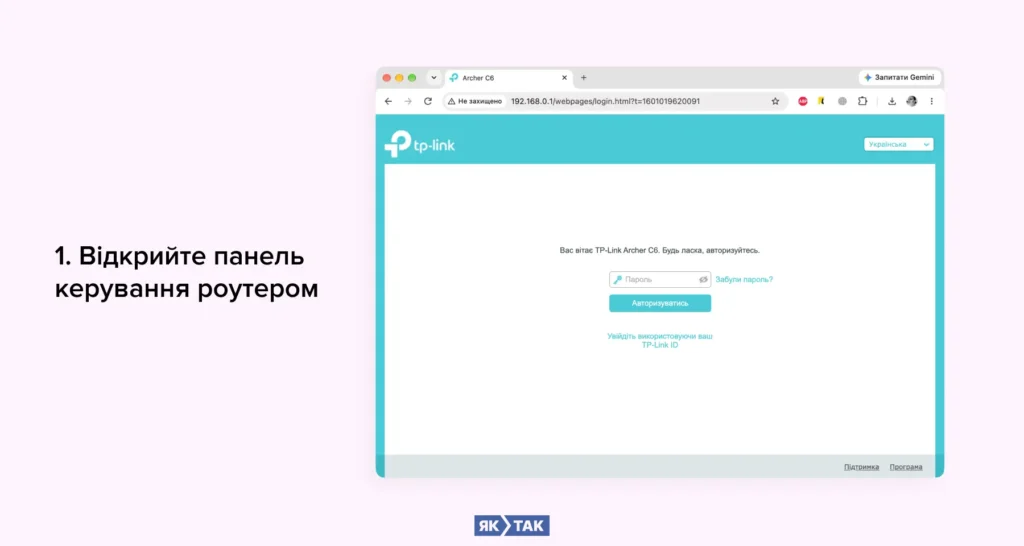
Якщо жодна адреса не відкривається, перевірте наклейку на роутері або інструкцію до нього. Деякі виробники використовують спеціальні адреси для входу.
Важливо вводити адресу саме в адресний рядок браузера, а не в поле пошуку Google. Для входу в панель керування підключення до інтернету не завжди потрібне, але пристрій має бути з’єднаний із роутером.
Крок 2. Увійдіть у налаштування
На екрані з’явиться сторінка авторизації. Уведіть логін і пароль адміністратора. Якщо ви не змінювали їх після купівлі роутера, перевірте дані на наклейці або в документації.
Не варто відразу вводити admin в обидва поля. Так, ці дані використовувалися на багатьох моделях, але виробники можуть встановлювати індивідуальні паролі або вимагати створити їх під час першого налаштування.
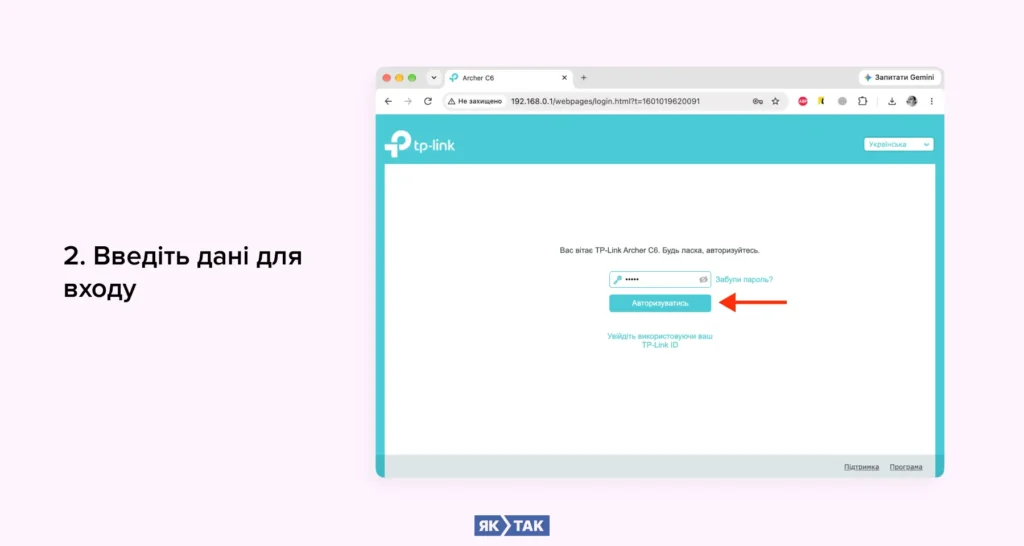
Якщо дані не підходять, перейдіть до розділу про відновлення доступу нижче.
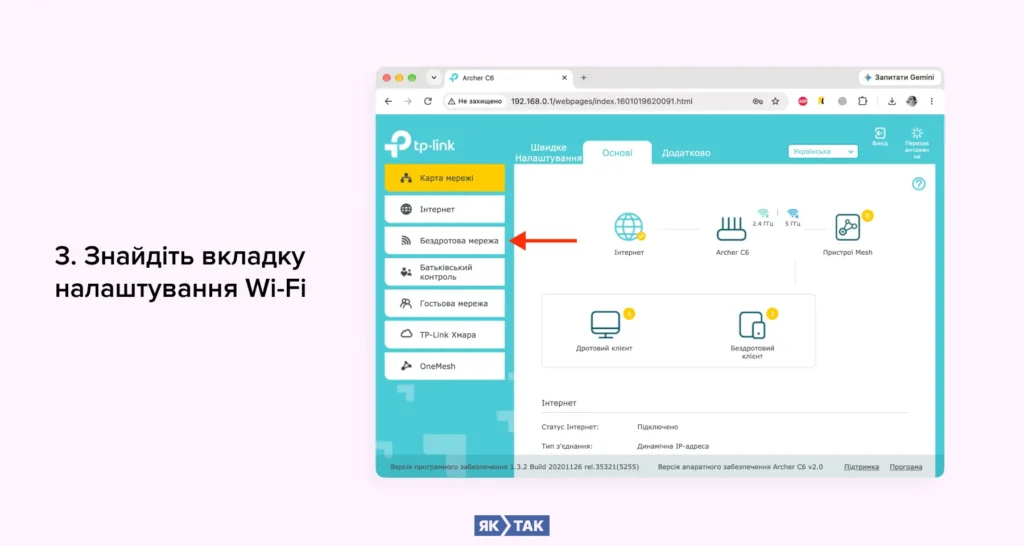
Крок 3. Знайдіть налаштування Wi-Fi
Після входу відкрийте розділ, який відповідає за бездротову мережу. Він може називатися Wireless, Wi-Fi, WLAN або «Бездротова мережа».
Далі шукайте вкладку з параметрами безпеки. Залежно від моделі вона може мати назву Wireless Security, Security або «Безпека Wi-Fi».
У цьому розділі зазвичай можна побачити назву мережі та поле для введення пароля. Воно може називатися Password, Wireless Password, Network Key або WPA Pre-Shared Key.
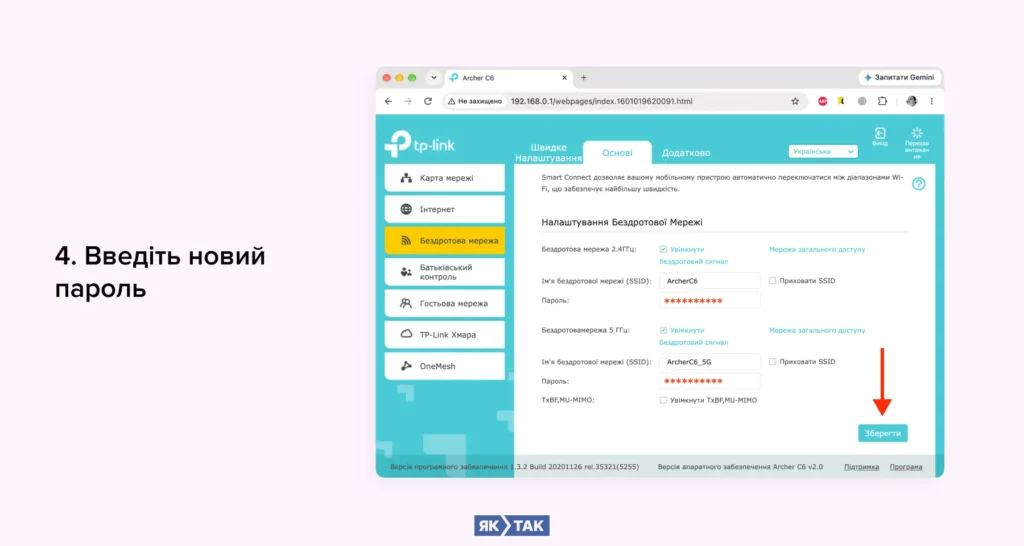
Крок 4. Введіть новий пароль
Видаліть стару комбінацію символів і введіть нову. Якщо роутер підтримує кілька діапазонів Wi-Fi, наприклад 2,4 і 5 ГГц, перевірте налаштування кожного з них. Для різних мереж пароль може задаватися окремо.
Виберіть доступний сучасний тип захисту. Якщо пристрій підтримує WPA3-Personal, можна використовувати його. WPA2-AES також залишається поширеним варіантом для сумісних пристроїв.
Перевірте введені символи, щоб не помилитися в паролі. Потім натисніть Save, Apply або «Зберегти».
Крок 5. Підключіть пристрої повторно
Після збереження налаштувань Wi-Fi може на короткий час зникнути. Це нормально: роутер застосовує нові параметри, а підключені пристрої втрачають доступ до мережі.
Відкрийте список доступних мереж на телефоні чи комп’ютері, виберіть свою Wi-Fi-мережу та введіть новий пароль. Повторіть це для телевізора, планшета, принтера й інших пристроїв, які використовують домашній інтернет.
Якщо з’єднання не відновилося, зачекайте кілька хвилин і перевірте, чи роутер завершив застосування налаштувань.
Читайте також: Як створити обліковий запис Google
Як змінити пароль на вай фай з телефона
Не обов’язково сідати за комп’ютер. Змінити пароль можна зі смартфона на Android або iPhone. Для цього знадобиться браузер або офіційний застосунок виробника роутера.
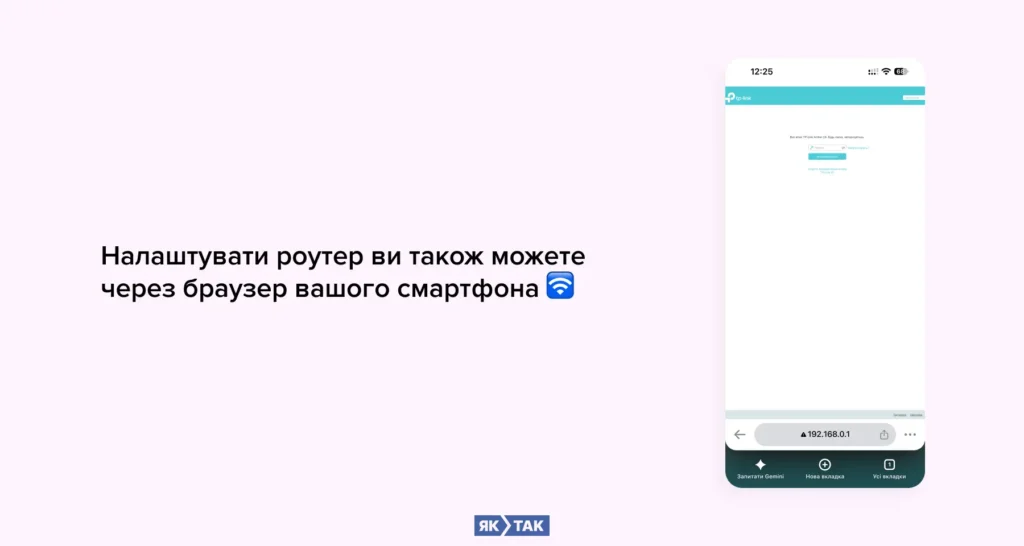
Якщо ви використовуєте браузер, виконайте такі дії:
- Підключіть телефон до домашньої мережі Wi-Fi.
- Відкрийте браузер і введіть адресу роутера.
- Авторизуйтеся за допомогою логіна та пароля адміністратора.
- Знайдіть розділ Wi-Fi або Wireless.
- Відкрийте параметри безпеки, введіть новий пароль і збережіть зміни.
Якщо виробник має власний застосунок, налаштування можуть бути ще простішими. Наприклад, у підтримуваних моделях ASUS змінити назву та пароль мережі можна через застосунок ASUS Router. Для інших роутерів варто перевірити офіційну інструкцію.
Після зміни пароля телефон може відключитися від Wi-Fi. Підключіться повторно, використовуючи нові дані.
Читайте також: Як підключити eSIM на айфоні: все, що треба знати
Як поставити пароль на роутер, якщо його ще немає
Якщо ви налаштовуєте роутер уперше, принцип дій майже такий самий. Потрібно відкрити панель керування, знайти параметри бездротової мережі та встановити ключ безпеки.
Спочатку задайте назву Wi-Fi, якщо вона ще не налаштована. Потім відкрийте параметри захисту, виберіть доступний на пристрої тип шифрування WPA2-AES або WPA3-Personal і створіть пароль.
Не залишайте домашню мережу відкритою, якщо вона не призначена для загального доступу. Без пароля до неї зможуть підключатися інші люди в межах дії сигналу.
Якщо роутер наданий інтернет-провайдером, частина параметрів може бути налаштована автоматично. У такому разі дотримуйтеся інструкції провайдера або зверніться до служби підтримки, якщо потрібного розділу немає.
Як змінити пароль Wi-Fi на роутерах різних виробників
У різних моделях меню може виглядати по-різному. Проте принцип зміни пароля залишається схожим: потрібно ввійти в панель керування, відкрити налаштування бездротової мережі та зберегти нові дані.
TP-Link
На багатьох моделях TP-Link налаштування доступні через вебінтерфейс. Адреса входу залежить від пристрою, тому перевірте її на наклейці або в інструкції.
Після авторизації відкрийте розділ Wireless або «Бездротовий режим». Знайдіть поле пароля Wi-Fi, уведіть нову комбінацію та натисніть Save. У деяких моделях ці параметри розташовані в розділі Wireless Settings або Wireless Security.
ASUS
На роутерах ASUS пароль зазвичай змінюють у розділі Wireless. Знайдіть поле з назвою Wireless Password або відповідний параметр у профілі мережі, введіть нову комбінацію та натисніть Apply.
Для сумісних моделей можна скористатися застосунком ASUS Router. У ньому доступ до параметрів Wi-Fi відкривається через меню налаштувань мережі.
D-Link
На багатьох моделях D-Link потрібні параметри розташовані в розділі Wi-Fi або Wireless. Знайдіть налаштування безпеки, змініть мережевий ключ і збережіть зміни.
Якщо назви пунктів не збігаються з інструкцією, орієнтуйтеся на модель і версію програмного забезпечення роутера.
Для інших виробників порядок дій подібний. Не варто використовувати випадкові логіни, паролі або адреси з інтернету: правильні дані залежать від конкретного пристрою.
Читайте також: Як перевірити швидкість інтернету
Яким має бути надійний пароль на вай фай
Новий пароль має бути складним для вгадування, але зручним для вас. Не використовуйте своє ім’я, номер телефону, дату народження або прості комбінації на кшталт 12345678.
Щоб захистити мережу, дотримуйтеся кількох правил:
- Створюйте пароль завдовжки щонайменше 12 символів, якщо роутер це дозволяє.
- Використовуйте поєднання літер, цифр і спеціальних символів.
- Не повторюйте пароль від пошти, банківських сервісів чи соціальних мереж.
- Не надсилайте пароль у відкритих повідомленнях людям, яким не довіряєте.
- Зберігайте його в надійному місці, наприклад у менеджері паролів.
Не потрібно змінювати пароль щомісяця без причини. Достатньо оновити його, якщо ви підозрюєте стороннє підключення, передавали доступ багатьом людям або хочете замінити слабку комбінацію.
Що робити, якщо не вдається змінити пароль Wi-Fi
Зміна пароля вай фай не завжди проходить «гладко». Якщо під час налаштування виникли труднощі, не поспішайте скидати роутер до заводських налаштувань. Спочатку перевірте найпоширеніші причини помилок.
Не відкривається сторінка налаштувань. Переконайтеся, що телефон або комп’ютер підключений саме до потрібного роутера. Перевірте адресу входу на корпусі пристрою. Якщо сторінка завантажується некоректно, спробуйте інший браузер або перегляньте інструкцію виробника.
Якщо проблема пов’язана з відображенням сторінок у браузері, може допомогти інструкція як очистити кеш браузера. Проте очищення кешу не допоможе, якщо введено неправильну адресу або немає з’єднання з роутером.
Не підходить логін або пароль адміністратора. Перевірте, чи не змінювали ви дані раніше. Якщо роутер налаштовував провайдер, зверніться до його підтримки.
Після зміни пароля інтернет зник. Переконайтеся, що ви підключаєтеся до правильної мережі та вводите нову комбінацію без помилок. Якщо роутер перезапускається, зачекайте кілька хвилин.
Ви забули пароль Wi-Fi. Якщо маєте доступ до панелі керування, можна встановити новий пароль без знання старого. Якщо ж забули пароль адміністратора, спочатку перевірте інструкцію та можливі способи відновлення доступу.
Скидання до заводських налаштувань варто використовувати лише тоді, коли інші способи не допомогли. Після цього можуть зникнути не тільки паролі, а й налаштування підключення до інтернету. Іноді їх доводиться вводити заново.
Часті питання-відповіді
Чи можна змінити пароль Wi-Fi без комп’ютера?
Так. Достатньо смартфона з браузером або офіційного застосунку, який підтримує ваш роутер.
Чи зміниться назва Wi-Fi після зміни пароля?
Ні. Назва мережі залишиться попередньою, якщо ви не зміните її окремо в налаштуваннях.
Чи потрібно змінювати пароль на всіх пристроях?
Так, якщо вони підключаються до Wi-Fi за старим паролем. На кожному пристрої потрібно повторно під’єднатися до мережі з новими даними.
Чи можна змінити пароль, якщо я не знаю старого?
Так, якщо ви маєте доступ до панелі керування роутером. Для входу в неї потрібен пароль адміністратора, який відрізняється від пароля Wi-Fi.
Що робити, якщо я забув пароль адміністратора роутера?
Перевірте наклейку, документацію або зверніться до провайдера. Скидання до заводських налаштувань може допомогти, але після нього іноді потрібно налаштовувати підключення заново.